Tutorial
Como definir o cargo e o atendimento SDR dos usuários
Use este passo a passo ao cadastrar alguém novo na equipe, quando um corretor vira gerente ou quando você quer que uma pessoa faça o primeiro atendimento (SDR) e passe os leads qualificados para os corretores.
Antes de começar
- Estar logado no Imobilead pelo computador (web.imobilead.me)
- Ter o perfil Administrador
- Saber que ninguém altera as próprias permissões, e que um administrador não altera outro administrador
Entenda os cargos
No Imobilead, o Cargo define o que cada pessoa pode fazer na equipe:
| Cargo | O que faz (texto do sistema) |
|---|---|
| Corretor | “O corretor pode fazer parte das filas e atender apenas os leads designados à ele.” |
| Gerente | “O gerente pode manipular as filas e corretores que estão sob sua gestão.” |
| Diretor | “O diretor pode manipular as filas e gerentes que estão sob sua gestão.” |
Exemplo: a Ana atende os leads que chegam do portal e entende se a pessoa quer mesmo comprar o apartamento de 2 quartos no Lado Leste. Se o lead estiver qualificado, ela transfere para um corretor marcar a visita.
Encontrar o usuário
-
Abra a tela de Corretores
No menu lateral, clique em Corretores. No topo, você vê quantas vagas o seu plano tem (“Seu plano: N corretores”), as vagas disponíveis e quantos usuários estão liberados, bloqueados e aguardando liberação.
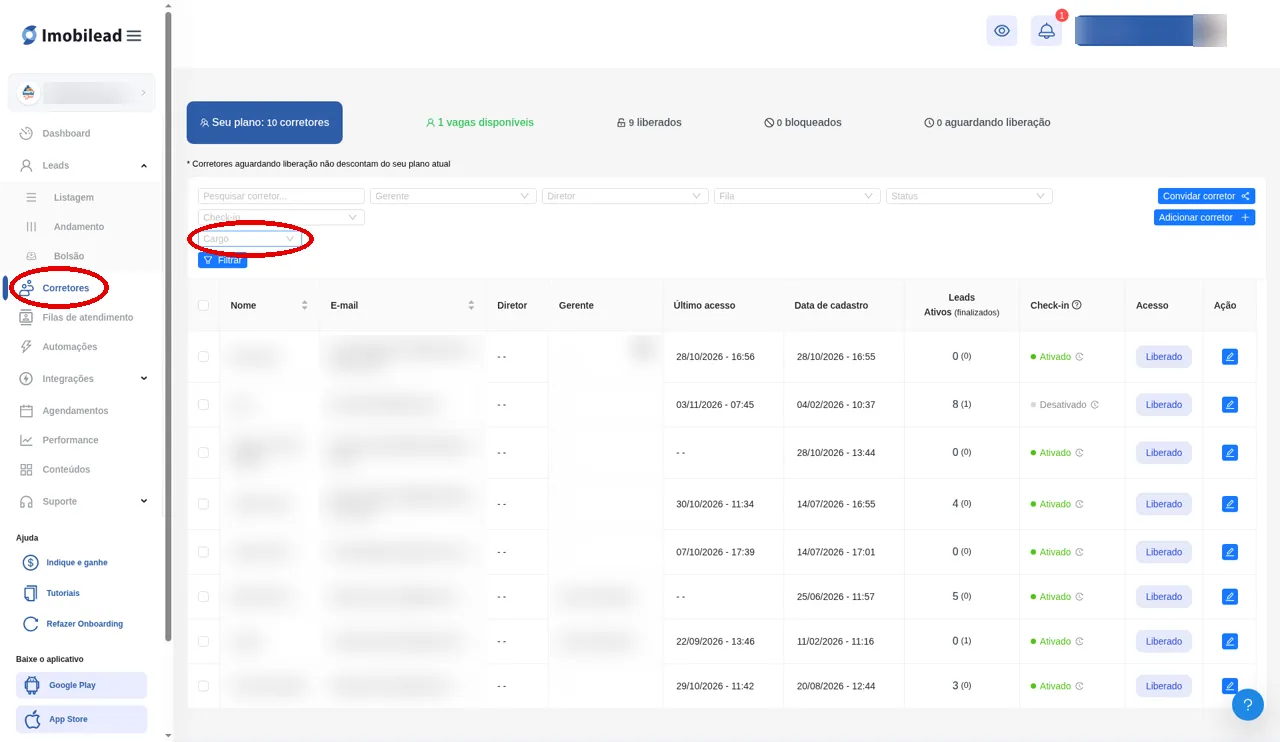
O menu Corretores e o filtro Cargo. -
Pesquise ou filtre por cargo
Para achar alguém mais rápido, use Pesquisar corretor… ou o filtro Cargo e clique em Filtrar. No filtro Cargo, as opções são Todos cargos, Corretor, Gerente, Diretor e SDR. Escolha SDR para ver só quem faz atendimento SDR.
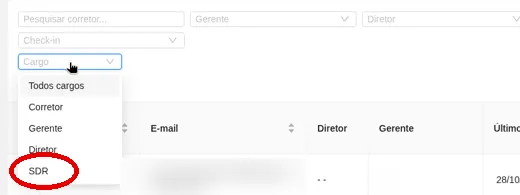
A opção SDR no filtro Cargo.
Definir o cargo ao cadastrar alguém novo
-
Clique em Adicionar corretor
Na tela de Corretores, clique em Adicionar corretor +. Abre a janela Cadastro de corretor.
-
Preencha os dados
E-mail
O e-mail que a pessoa vai usar para entrar no Imobilead.
ex.: ana@imobiliariaexemplo.com.br
Nome
O nome que aparece para a equipe.
ex.: Ana Souza
Nº Whatsapp
O número de WhatsApp da pessoa.
ex.: +55 11 90000-0000
-
Escolha o cargo
Em Cargo, escolha Corretor, Gerente ou Diretor. Passe o mouse no ? de cada um para ver o que ele pode fazer. Se for corretor, escolha o gerente em Gerente deste corretor.
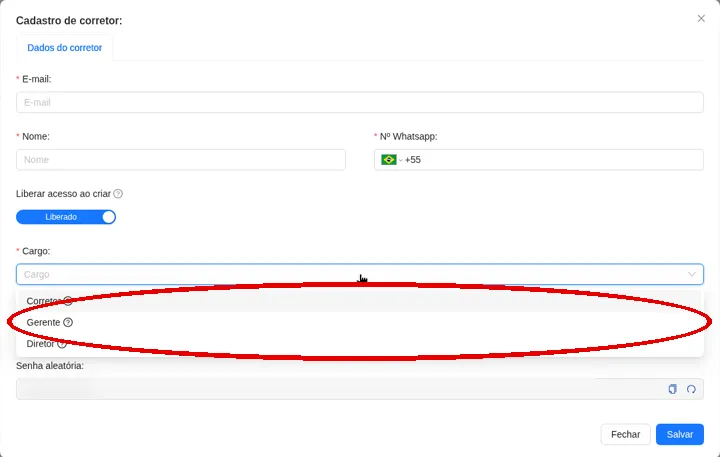
As opções do campo Cargo no cadastro. -
Libere o acesso e salve
Deixe Liberar acesso ao criar ligado se a pessoa já pode entrar no sistema. Desligado, o acesso fica pendente até ser liberado manualmente. Copie a Senha aleatória para enviar à pessoa e clique em Salvar.
Mudar o cargo de quem já está na equipe
-
Clique no lápis azul
Na linha do usuário, na coluna Ação, clique no lápis azul. Abre a janela Editar usuário.
-
Escolha o novo cargo
Na aba Dados do corretor, abra o campo Cargo e escolha o novo cargo. Se precisar, ajuste Gerente deste corretor.
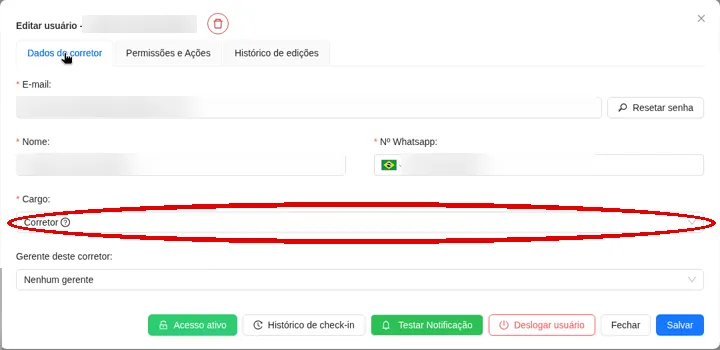
O campo Cargo em Editar usuário. -
Salve
Clique em Salvar.
Ligar o Atendimento SDR
-
Abra a aba Permissões e Ações
Na coluna Ação, clique no lápis azul do usuário. Na janela Editar usuário, clique na aba Permissões e Ações.
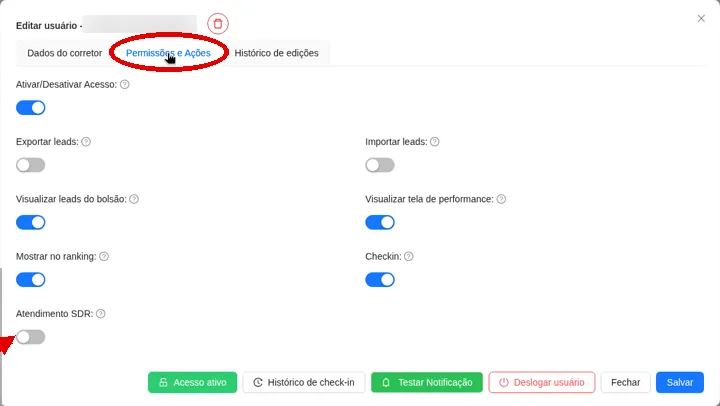
A aba Permissões e Ações, com a chave Atendimento SDR. -
Ligue a chave Atendimento SDR
Ligue a chave Atendimento SDR. Ao passar o mouse no ?, o sistema explica: “O usuário será designado para atendimento SDR, podendo filtrar leads que já passaram por ele e foram transferidos.”
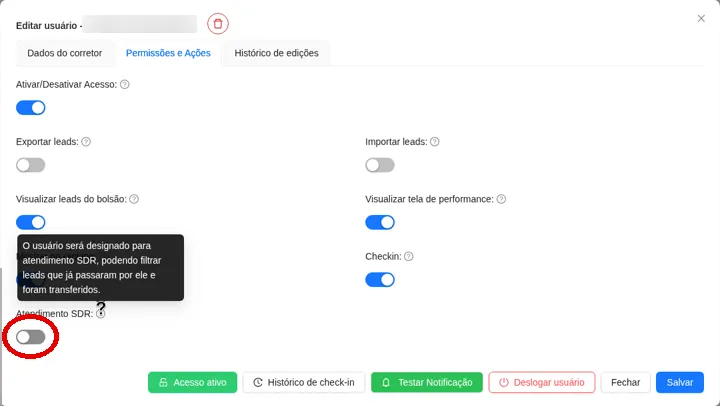
A explicação da opção Atendimento SDR. -
Salve
Clique em Salvar.
Nessa mesma aba ficam as outras permissões do usuário: Ativar/Desativar Acesso, Exportar leads, Importar leads, Visualizar leads do bolsão, Visualizar tela de performance, Mostrar no ranking e Checkin.
Passar o lead qualificado para um corretor
-
Abra o lead e clique em Transferir cliente
Abra o lead e clique no segundo ícone acima do nome dele, Transferir cliente.
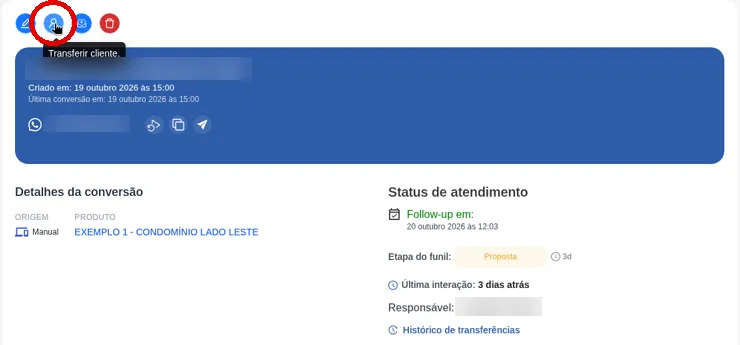
O ícone Transferir cliente. -
Escolha o corretor e transfira
Na janela Transferência de Leads, em Tipo de transferência, marque Corretor. Em Corretor, escolha quem vai atender e clique em Transferir.
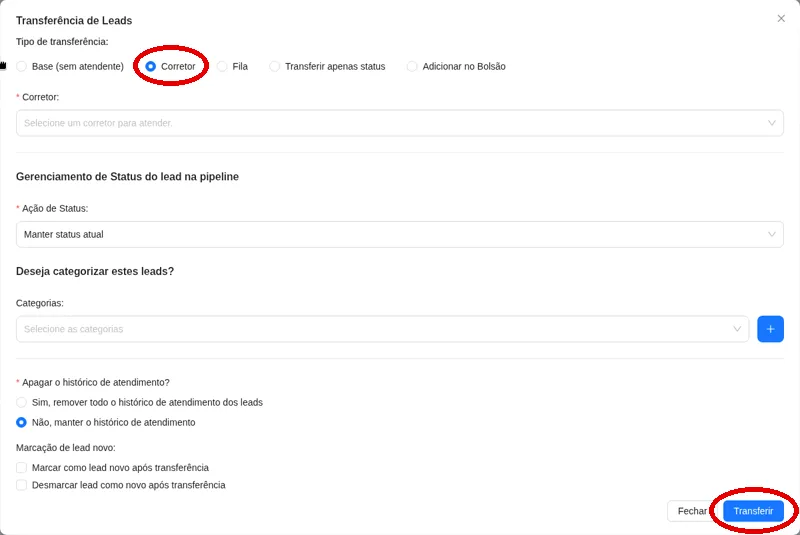
A janela Transferência de Leads.
Para ver por onde o lead passou, use Histórico de transferências na página do lead.
Acompanhar os SDRs
-
Abra a Equipe SDR's
No menu lateral, clique em Performance e depois em Equipe SDR’s, no canto direito.

O botão Equipe SDR’s. -
Escolha o período
Escolha o período e, se quiser, use Filtros (Produto, Diretor, Gestor).
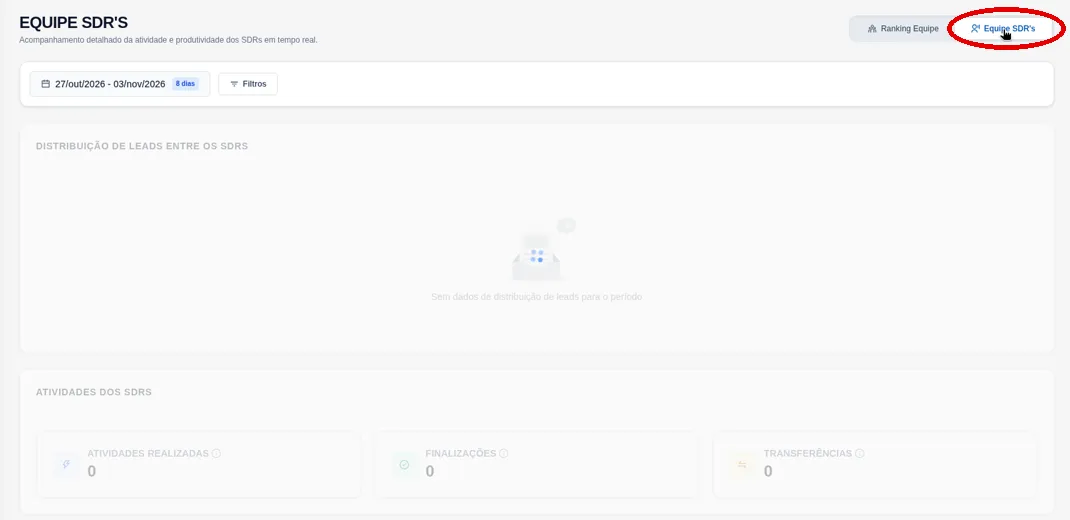
O painel Equipe SDR’s.
No painel você vê:
- Atividades realizadas: todas as ações dos SDRs no período, como tentativas de cadência, alterações de status, transferências e leads recebidos. Finalizações são contadas à parte.
- Finalizações: leads finalizados pelos SDRs no período.
- Transferências: leads transferidos para outros corretores pelos SDRs no período.
- As seções Distribuição de leads entre os SDRs, Atividades dos SDRs, Atividades por SDR e Volume de atividades diárias.
No Ranking Equipe, a coluna Lead transferido mostra as transferências de cada um.
Dicas e erros comuns
- Procurar “SDR” no campo Cargo do cadastro: ele não está lá. O SDR é ligado na aba Permissões e Ações.
- Esquecer de clicar em Salvar depois de mudar o cargo ou a chave.
- Tentar mudar as próprias permissões: peça a outro administrador.
- Achar que o convite já define o cargo: o link de Convidar corretor não tem cargo. Ajuste depois.
- Vagas do plano: corretores aguardando liberação não descontam do plano.
- Regras da equipe: em Preferências Equipe › Regras do corretor, você define se o corretor e o gerente podem editar os dados do lead e se o corretor pode alterar o próprio status de atendimento.
Tutoriais relacionados
Precisa de ajuda? Falar com o suporte