Tutorial
Como criar campos personalizados para os seus leads
Guarde no lead uma informação que o Imobilead não tem de fábrica, como “Faixa de renda”, “Financiamento aprovado?” ou “Bairro de interesse”, e peça que a equipe preencha na etapa certa do funil.
Antes de começar
- Estar logado no Imobilead pelo computador (web.imobilead.me)
- Ter o perfil Administrador: só ele cria e edita campos personalizados
Criar um campo
-
Abra a aba Campos personalizados
Acesse web.imobilead.me/preferencias/lead. A página abre na aba Categorias do lead. Clique na aba Campos personalizados.

A aba Campos personalizados, nas preferências do lead. -
Clique em Adicionar campo
A lista mostra os campos que já existem, com as colunas Título, Tipo, Opções e Ação. Use Pesquisar… para achar um campo. Clique em Adicionar campo +, no canto direito.
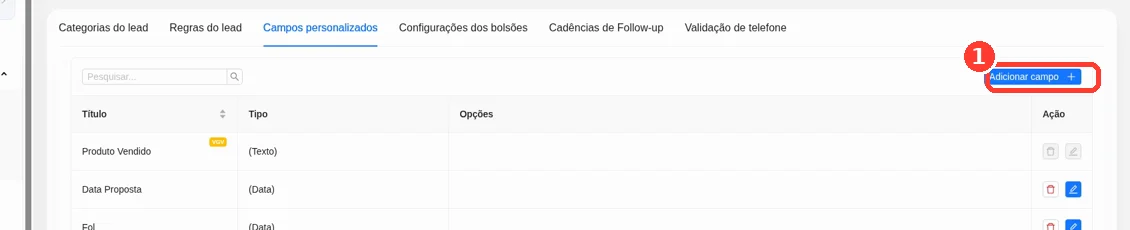
O botão Adicionar campo +. -
Dê um nome ao campo
Abre a janela Criar um novo campo customizável. Em Nome do campo, digite o nome. Exemplo: “Bairro de interesse”.
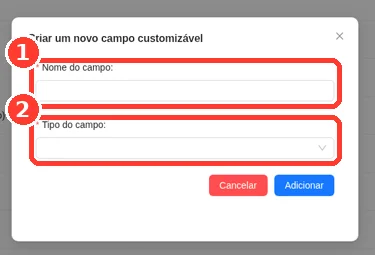
A janela de criação. -
Escolha o tipo do campo
Clique em Tipo do campo e escolha o tipo. Veja a tabela de tipos abaixo.
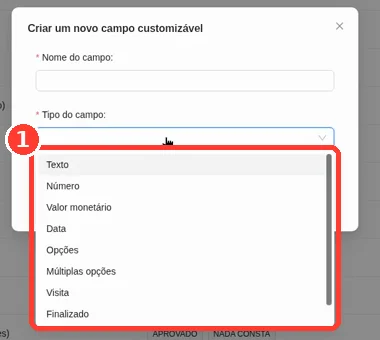
Os tipos de campo. -
Se for Opções, cadastre as respostas
Se escolher Opções ou Múltiplas opções, aparece o campo Opções. Clique em Adicione as opções, digite uma resposta em Nova opção e clique em Adicionar. Repita para cada resposta. Exemplo para “Financiamento aprovado?”: Sim, Não, Em análise.
Cada campo aceita até 100 opções, sem repetir.
-
Clique em Adicionar
Clique no botão azul Adicionar da janela. Pronto! O campo aparece na lista. Para desistir, clique em Cancelar ou no X.
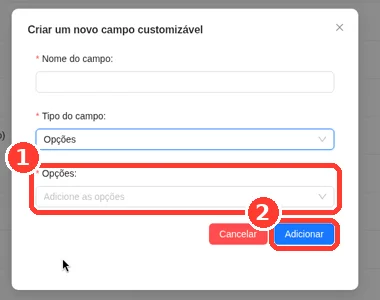
Tipo Opções com o campo de respostas.
Tipos de campo
| Tipo | Para que serve | Exemplo |
|---|---|---|
| Texto | Texto livre. | Bairro de interesse |
| Número | Só números. | Quantidade de quartos |
| Valor monetário | Valores em dinheiro. | Faixa de renda |
| Data | Uma data. | Data da proposta |
| Opções | Uma resposta de uma lista fixa. | Financiamento aprovado? |
| Múltiplas opções | Uma ou mais respostas de uma lista fixa. | Tipo de imóvel buscado |
| Visita | Abre o lembrete de visita e já conta como follow-up. | Data Visita |
| Finalizado | Os motivos que o corretor escolhe ao finalizar um lead. | Motivo Finalização |
| Documento | Número de documento. Hoje, o tipo disponível é o CPF. | CPF |
Preencher o campo no lead
O jeito mais comum é preencher ao mudar o lead de etapa.
-
Mude o lead de etapa
Abra o lead. Em Alterar status do lead, clique na nova etapa. Exemplo: Visita concluída.
-
Preencha os campos da etapa e salve
O painel mostra “Para: Visita concluída” e os campos dessa etapa. Um campo de data pode vir preenchido com a data de hoje. Preencha os campos e clique em Salvar. Para desistir, clique em Cancelar.
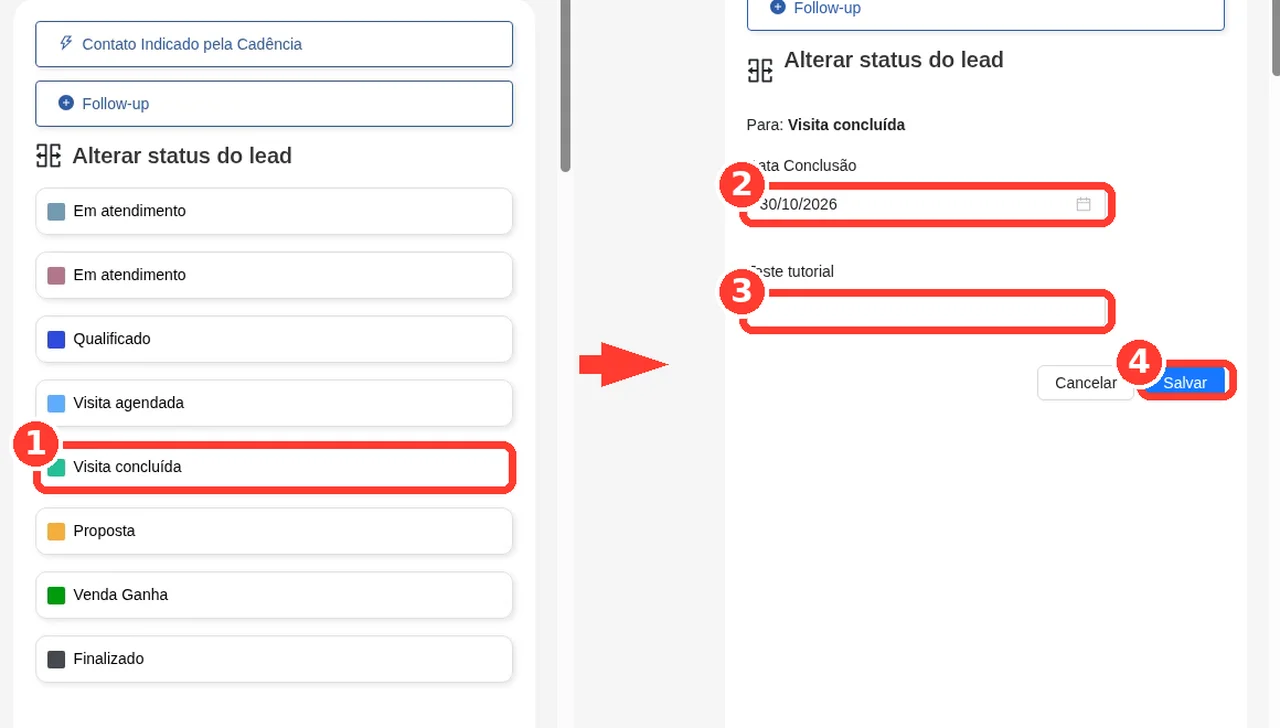
Ao clicar na etapa, o Imobilead pede os campos dela.
Depois de salvar, os valores aparecem na seção Campos personalizados do lead, abaixo de Detalhes da conversão e Status de atendimento. A seção só mostra os campos que já têm valor.
Mudar um valor depois
-
Clique no lápis do cartão
Na seção Campos personalizados, cada campo é um cartão com o nome e o valor. Clique no lápis no canto do cartão. Exemplo: Data Proposta.

A seção Campos personalizados do lead. -
Preencha e salve
Abre a janela Editar valor do campo customizado. Preencha o valor (num campo de data, use o calendário) e clique em Salvar.
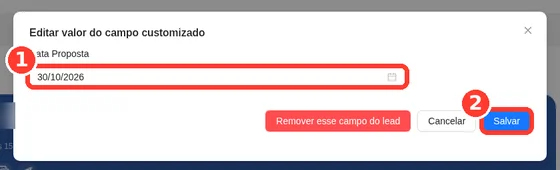
A janela Editar valor do campo customizado.
O botão vermelho Remover esse campo do lead tira o campo e o valor só desse lead. Se o campo for de visita, o follow-up ou agendamento ligado a ele também é removido.
A janela Editar dados do lead não tem os campos personalizados: use os caminhos acima. Toda mudança fica registrada na Linha do tempo do lead.
Tornar um campo obrigatório numa etapa
Você define em cada etapa do funil quais campos são obrigatórios. Exemplo: deixar Data Proposta obrigatória na etapa Proposta, para ninguém levar um lead para Proposta sem a data.
-
Abra a configuração do funil
No menu lateral, clique em Dashboard. Na página Dashboard e Funil, clique no botão azul Configurar funil, ao lado de Cálculo da porcentagem.
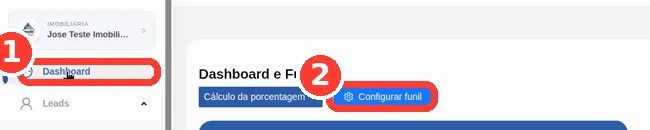
O botão Configurar funil. -
Edite a etapa
Na lista das etapas do funil, clique no lápis à direita da etapa. Exemplo: Proposta. Abre a janela Editar etapa.
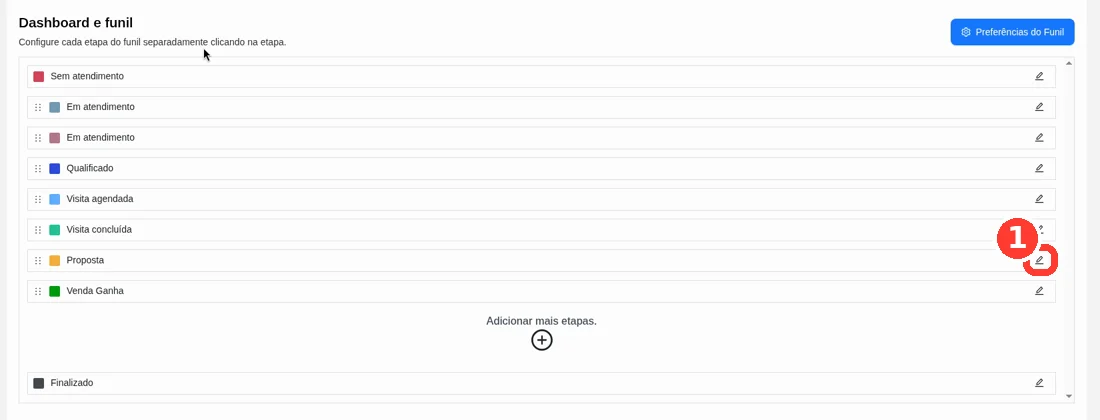
O lápis da etapa Proposta. -
Adicione o campo e salve
No bloco Campos obrigatórios, abra Selecionar tipo de campo customizável e escolha o campo. Exemplo: Data Proposta. Clique no botão azul ⊕ ao lado e depois em Salvar.
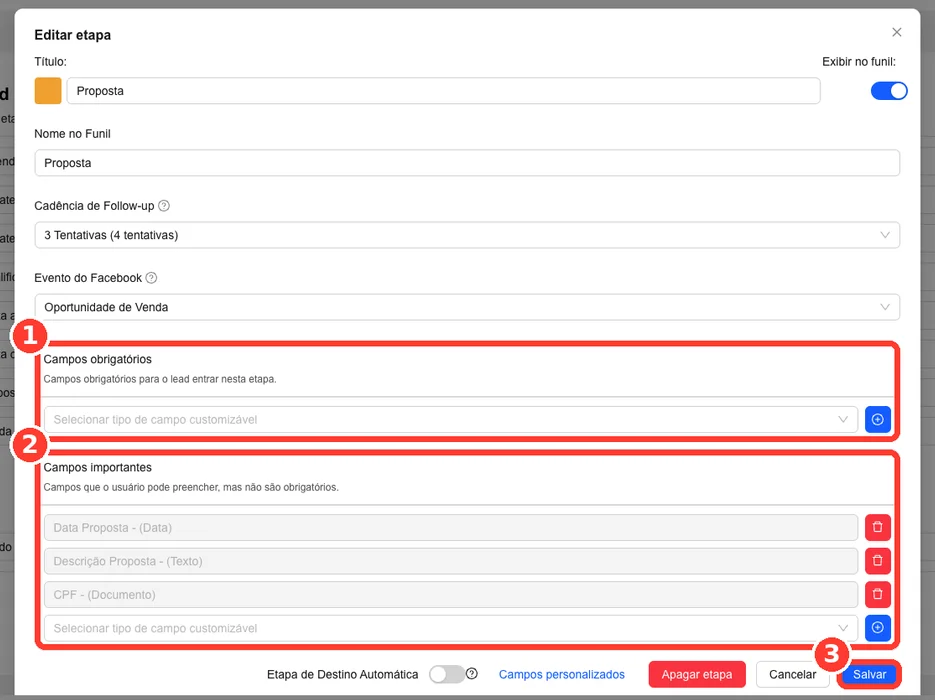
Os blocos Campos obrigatórios e Campos importantes.
O bloco Campos importantes funciona igual, mas os campos são opcionais: o corretor pode preencher, sem ser obrigado. Para tirar um campo da lista, clique na lixeira vermelha dele.
Editar um campo
-
Clique no lápis azul
Na lista de campos, clique no lápis azul do campo, na coluna Ação.
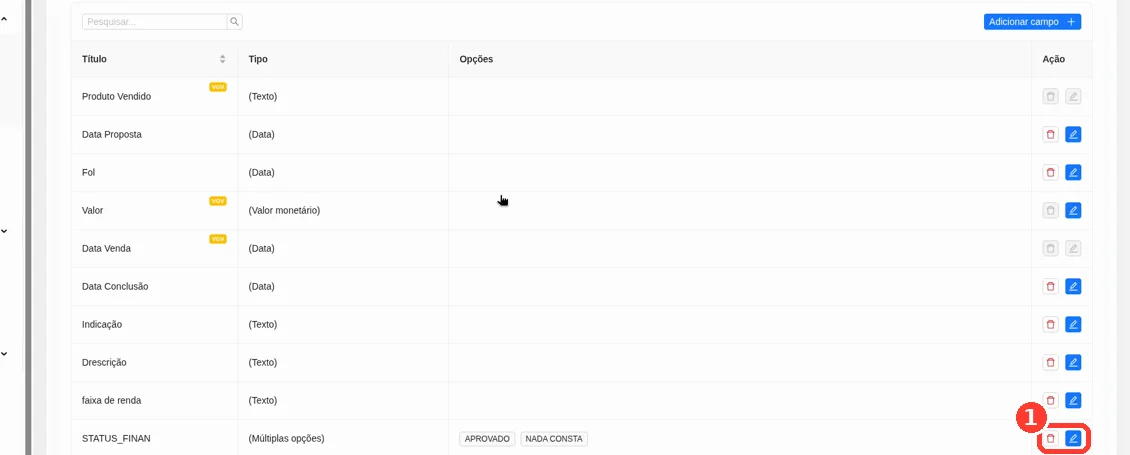
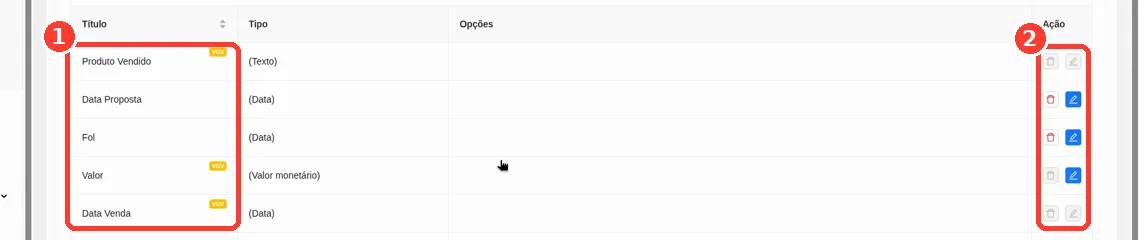
Na coluna Ação: lixeira para excluir e lápis para editar. -
Mude e salve
Abre a janela Editar campo customizável. Mude o nome ou as opções. Para tirar uma opção, clique no ✕ dela. Clique em Editar para salvar.
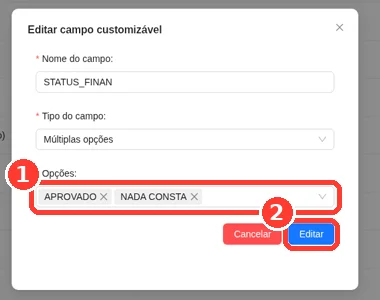
A janela Editar campo customizável.
Excluir um campo
Na lista, clique na lixeira vermelha do campo, na coluna Ação. Aparece a pergunta “Tem certeza em excluir este motivo?”. Clique em Sim. Para desistir, clique em Não.
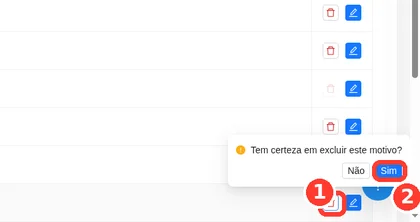
Quando aparece “Campo em uso no funil”
Se o campo está ligado a uma etapa do funil, o Imobilead não deixa excluir. Abre a janela Campo em uso no funil, com o aviso “Não é possível excluir este campo”.
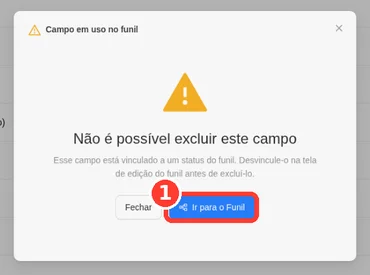
Para excluir esse campo:
-
Vá para o funil
Clique em Ir para o Funil. Para sair, clique em Fechar.
-
Tire o campo da etapa
Clique no lápis à direita da etapa. Na janela Editar etapa, clique na lixeira vermelha ao lado do campo e depois em Salvar.
-
Exclua o campo
Volte em Campos personalizados e exclua o campo.
Dicas e erros comuns
- Respostas fixas, use Opções: assim todo mundo responde igual e os relatórios ficam limpos. Texto livre gera “sim”, “Sim” e “SIM”.
- Campos importantes lembram sem travar: use para lembrar o corretor do que preencher sem bloquear a troca de etapa.
- “Não consigo mudar o lead de etapa”: a etapa deve ter um campo obrigatório vazio. Preencha o campo no lead e tente de novo.
- “Não consigo excluir o campo”: o campo deve estar ligado a uma etapa do funil. Veja Quando aparece “Campo em uso no funil”.
- Nomes claros: prefira “Faixa de renda” a “faixa_renda” e revise antes de salvar. Erros de digitação aparecem para toda a equipe.
- Motivo Finalização pode ser editado, mas não excluído.
Tutoriais relacionados
Precisa de ajuda? Falar com o suporte