Tutorial
Como criar uma automação para leads parados no funil
Faça o Imobilead agir sozinho quando um lead fica parado numa etapa do funil: avisar o corretor, devolver o lead ao bolsão, enviar para outro sistema ou mandar um WhatsApp.
Pré-requisitos
- Perfil Administrador. Por enquanto, só o administrador vê o menu Automações.
- Para a ação Enviar para integração de saída: ter uma integração de saída (webhook) criada em Integrações. Veja como em Integração de saída de leads.
- Para a ação Enviar template de WhatsApp ao lead: ter um número do WhatsApp Business e um template configurados em Integrações › Mensagens WhatsApp, com a conta do WhatsApp Business conectada (botão Conectar com WhatsApp Business).
Passo a passo
-
Abra as Automações
No menu lateral, clique em Automações (ícone de raio, entre “Filas de atendimento” e “Integrações”).
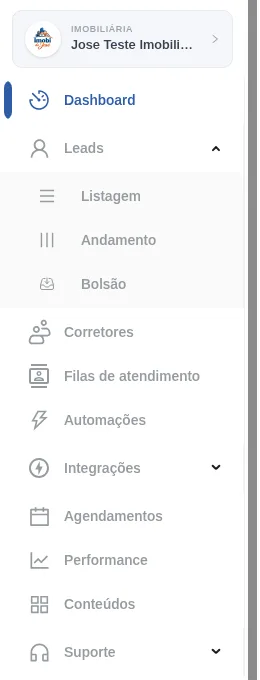
O item Automações no menu lateral. -
Crie uma nova automação
A aba Inatividade lista as automações já criadas. Clique em + Nova automação, no canto superior direito. O painel “Nova automação” abre à direita.

A aba Inatividade e o botão + Nova automação. 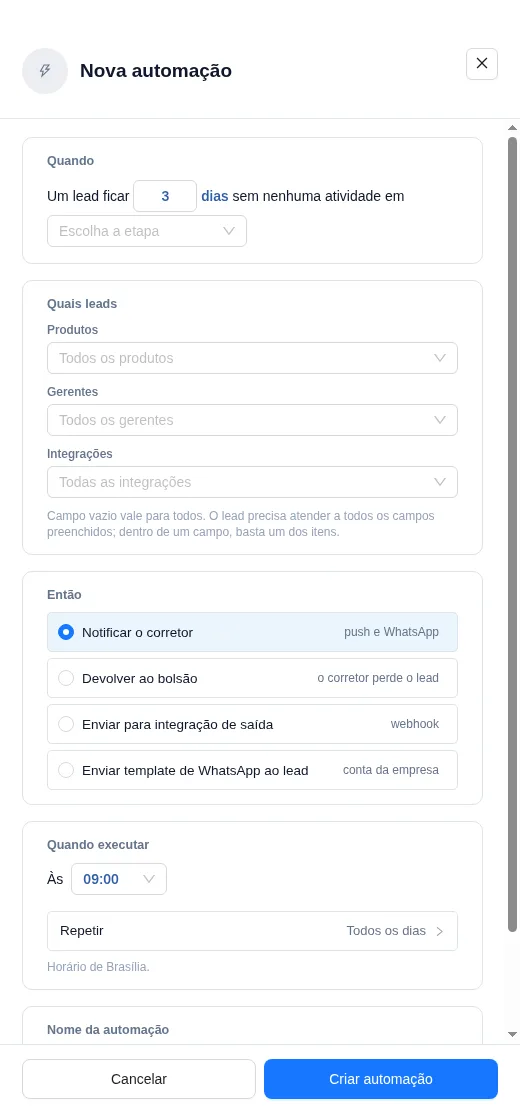
O painel “Nova automação”, ainda vazio. -
Defina quando a automação age
Em Quando, digite quantos dias o lead pode ficar sem atividade (o padrão é 3). Depois, clique em Escolha a etapa e selecione a etapa do funil que será vigiada, por exemplo “Visita agendada”.
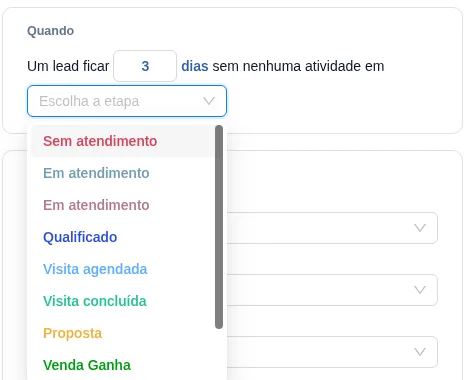
A lista mostra as etapas do funil da sua empresa. -
Escolha quais leads entram
Em Quais leads, filtre se quiser por Produtos, Gerentes ou Integrações. Deixe em branco para valer para todos os leads da etapa.
-
Escolha o que o Imobilead vai fazer
Em Então, escolha a ação:
Ação O que acontece Notificar o corretor Avisa o corretor por push e WhatsApp. Devolver ao bolsão O corretor perde o lead, que volta para o bolsão. Enviar para integração de saída Manda o lead por webhook. Depois, selecione a integração em Selecione as integrações. Enviar template de WhatsApp ao lead Envia uma mensagem pelo WhatsApp da empresa. Depois, escolha o número em Número WhatsApp. 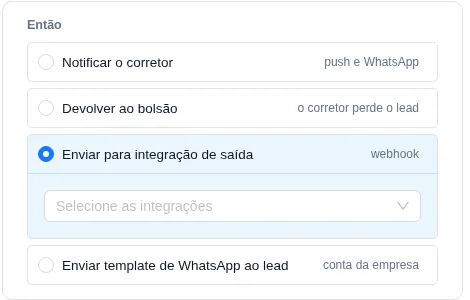
Com Enviar para integração de saída, escolha para qual integração o lead vai. 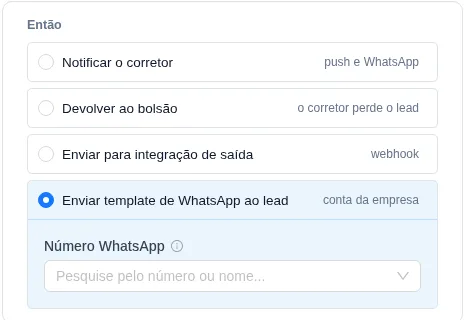
Com Enviar template de WhatsApp ao lead, escolha o número da empresa que vai enviar a mensagem. -
Escolha o horário e os dias
Em Quando executar, escolha o horário em Às (padrão 09:00, horário de Brasília). Em Repetir, marque os dias da semana em que a automação deve rodar, como num despertador. Para rodar de segunda a sexta, desmarque sábado e domingo.
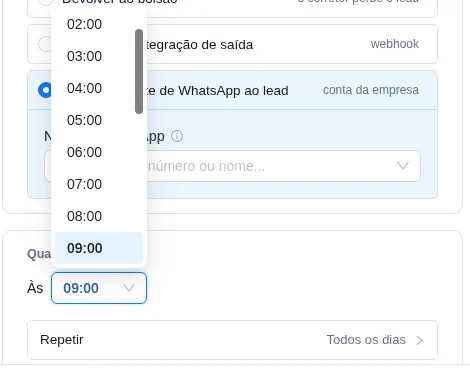
O horário é sempre o de Brasília. -
Dê um nome e crie
Em Nome da automação, confira o nome gerado automaticamente (ex.: “Notificar o corretor - 3 dias”) ou troque por um que a equipe entenda. Clique em Criar automação.
De volta à lista, confira se a chave Ativa está ligada. A coluna Quando roda mostra, por exemplo, “Dias úteis · 09:00” e “Ainda não executada”.
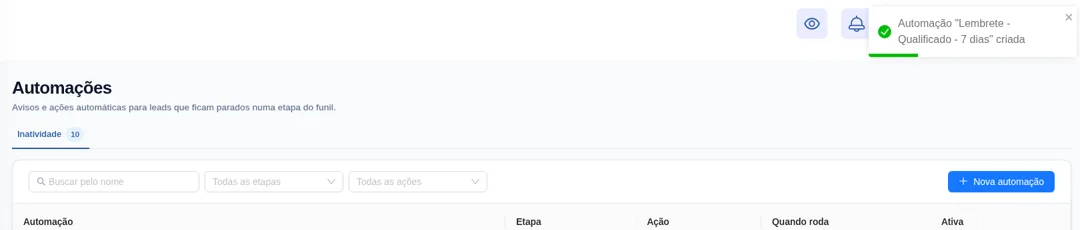
O aviso confirma que a automação foi criada.
Como acompanhar e editar
- Use a chave Ativa para pausar sem apagar.
- Clique em Editar para mudar a automação.
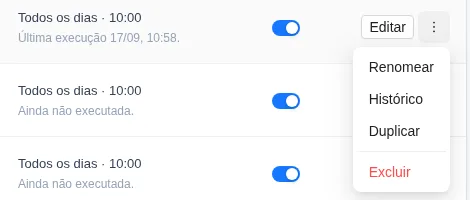
- Clique em ⋮ (Mais ações) para Renomear, ver o Histórico, Duplicar ou Excluir.
- Use Buscar pelo nome, Todas as etapas e Todas as ações para achar uma automação na lista.
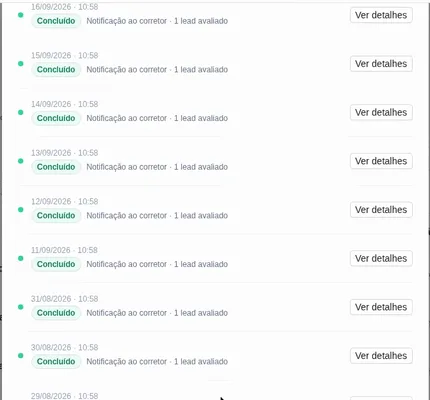
Histórico de execuções
Histórico abre uma janela com cada vez que a automação rodou. Cada linha mostra a data e a hora, o status (ex.: Concluído) e um resumo (ex.: “Notificação ao corretor · 1 lead avaliado”). Use Carregar mais para ver execuções mais antigas. Se ela ainda não rodou, aparece “Nenhuma execução registrada para este status ainda.”.
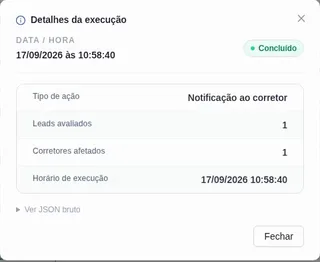
Em uma execução, clique em Ver detalhes para ver o Tipo de ação, os Leads avaliados, os Corretores afetados e o Horário de execução.
Dicas e erros comuns
- Filtros somam: o lead precisa bater com todos os campos preenchidos. Dentro de um mesmo campo, basta um dos itens. Ex.: Produto “Residencial X” + Gerente “Carla” vale só para os leads do Residencial X da equipe da Carla.
- WhatsApp sem número: se aparecer “Nenhuma configuração encontrada”, configure primeiro em Integrações › Mensagens WhatsApp e conecte a conta do WhatsApp Business.
- Automação repetida é bloqueada: se já existe uma automação com a mesma ação na mesma etapa, o Imobilead mostra o aviso “Esta automação pega os mesmos leads de …” e o botão Criar automação fica cinza. Se a automação que já existe vale para todos os leads da etapa, adicionar um filtro de gerente na nova não resolve, porque os leads desse gerente já estão incluídos. Nesse caso, escolha outra ação, outra etapa ou edite a automação existente.
- Feriados contam: a automação roda nos dias marcados mesmo que seja feriado. Desmarcar sábado e domingo não pula feriado na segunda.
- Etapa removida: se a etapa vigiada for apagada do funil, a automação mostra “Etapa removida”. Edite e escolha outra etapa.
- O que zera a contagem: só a troca de etapa do funil. Registrar uma ligação ou anotação sem mudar a etapa não zera os dias.
- Nomes claros ajudam: prefira algo como “Lembrete visita agendada - 7 dias - equipe Carla”.
Tutoriais relacionados
Precisa de ajuda? Falar com o suporte