Nesta página
Por que usar a API de Conversão?
Quando você configura a API de Conversão, o Imobilead envia ao Meta eventos importantes baseados nas ações do corretor dentro do CRM. Isso permite que o algoritmo do Facebook:
- Aprenda qual tipo de lead tem maior probabilidade de converter;
- Otimize automaticamente suas campanhas;
- Melhore o direcionamento dos anúncios;
- Reduza o custo por lead qualificado.
Eventos enviados automaticamente
O Imobilead envia 3 eventos fixos para o Meta, conforme o corretor movimenta o lead no funil:
| Ação no CRM | Quando acontece | Evento no Meta | Dados enviados |
|---|---|---|---|
| Agendamento de visita | O corretor agenda uma visita para o lead | Schedule (Programar) |
— |
| Venda ganha | O corretor marca o lead como "venda ganha" e insere o valor | Purchase (Comprar) |
Valor da venda (anonimizado) |
| Lead desqualificado | O corretor finaliza/desqualifica o lead informando o motivo | Lead_disqualified (personalizado) |
Motivo da desqualificação |
Etapa 1 — Criar o Pixel tipo CRM no Meta
Esta é a etapa mais importante e a que costumava gerar dúvidas. O conjunto de dados precisa ser do tipo CRM — não do tipo Site nem App. É isso que permite ao Imobilead enviar os eventos do corretor pelo servidor.
Abrir o Gerenciador de Eventos e criar o conjunto de dados
Acesse o Gerenciador de Eventos no Meta Business Manager e clique em Conectar fontes de dados (ou "+ Adicionar"). Selecione a opção CRM e dê um nome descritivo ao conjunto de dados (ex.: CRM Imobiliária).
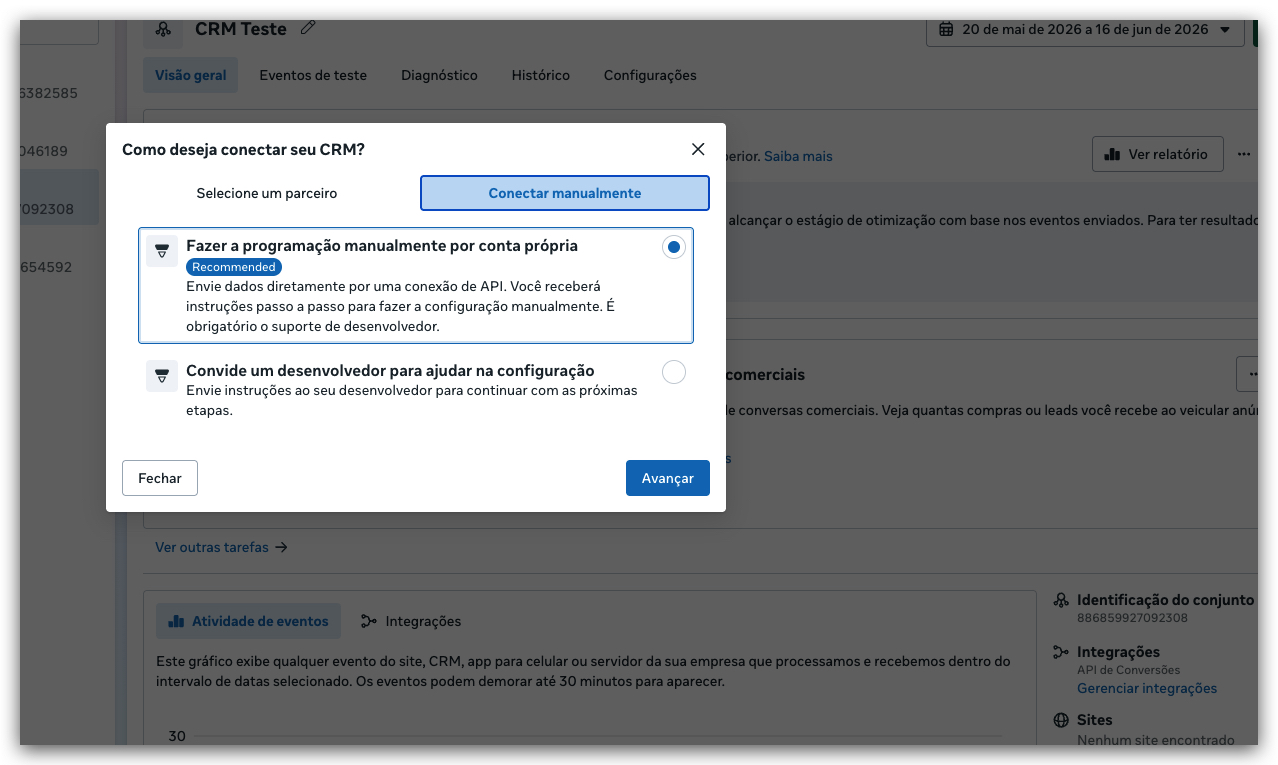
Conectar manualmente
Na janela "Como deseja conectar seu CRM?", abra a aba Conectar manualmente e escolha "Fazer a programação manualmente por conta própria" (opção recomendada). Clique em Avançar.
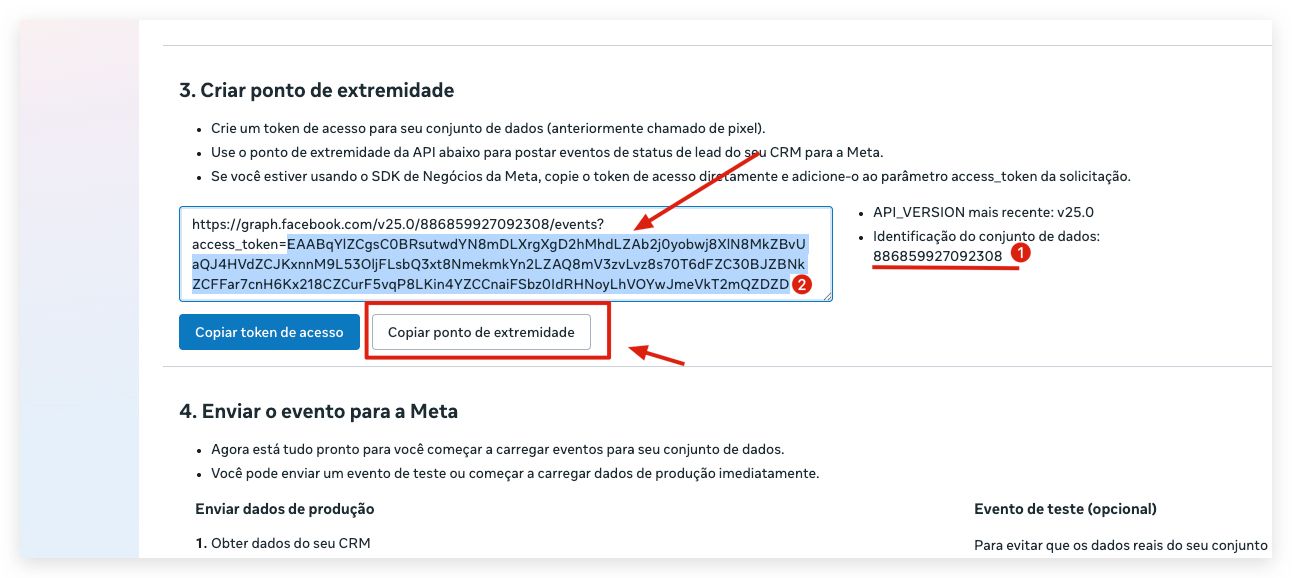
Copiar a Identificação do conjunto de dados (Pixel ID)
Na etapa "3. Criar ponto de extremidade", localize à direita a Identificação do conjunto de dados. Esse número é o que o Imobilead chama de Pixel ID — anote-o.
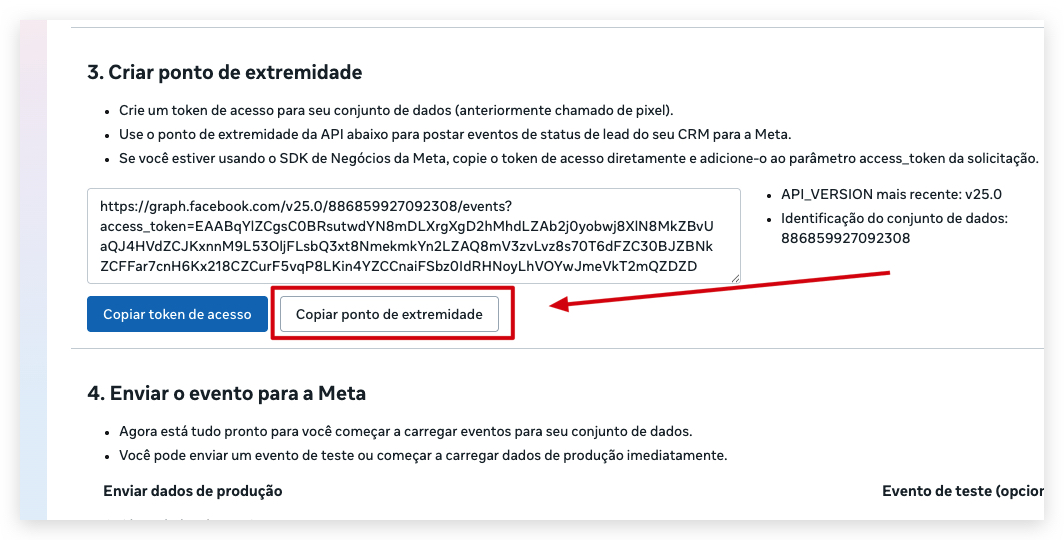
Gerar e copiar o Token de acesso
Ainda na etapa 3, clique em Gerar token de acesso e, em seguida, em Copiar token de acesso. Esse é o código longo que autoriza o Imobilead a enviar eventos pelo servidor.
Etapa 2 — Cadastrar o Pixel no Imobilead
Abrir as integrações
No Imobilead, vá em Integrações → Entradas e Saídas de lead, encontre API de Conversão da Meta e clique em Adicionar um pixel.
Preencher os dados do Pixel
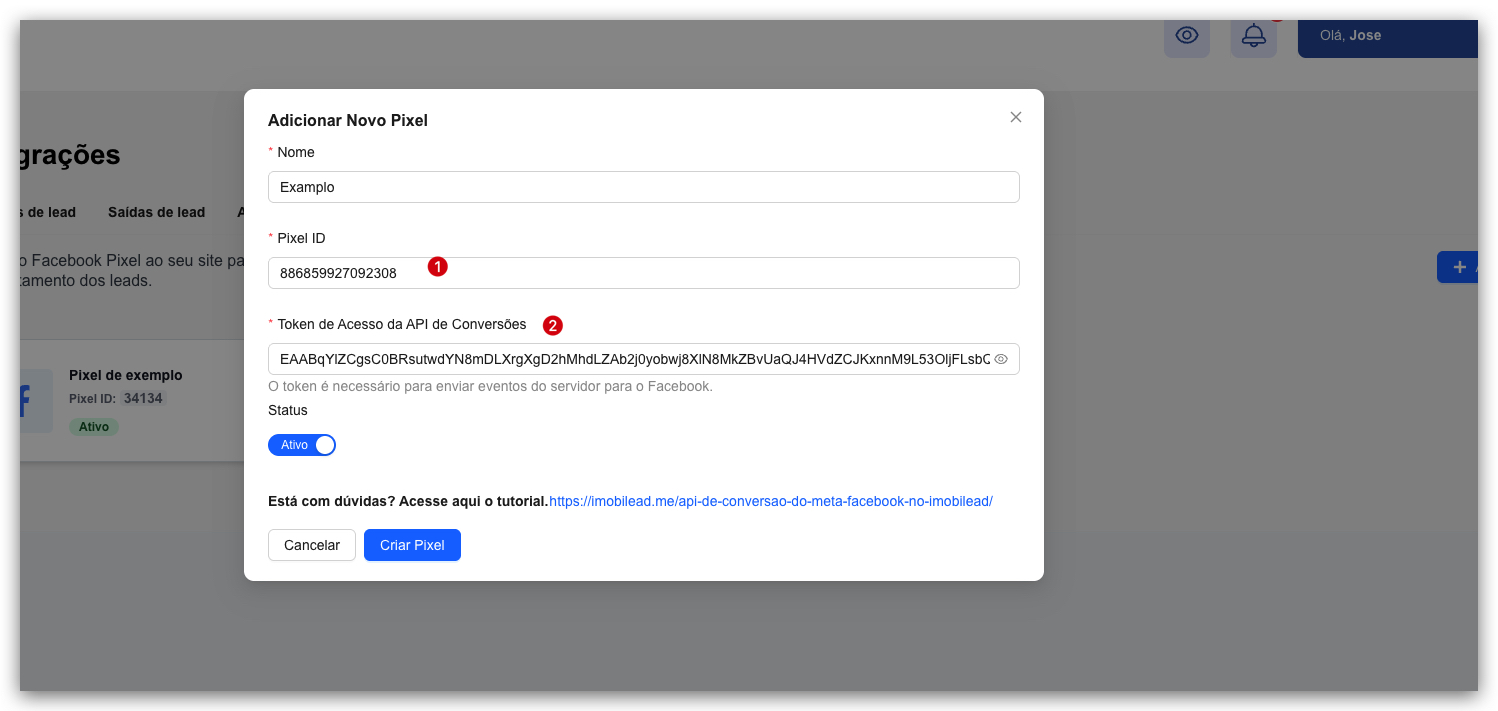
No formulário Adicionar Novo Pixel, preencha:
- Nome: um nome de sua preferência para identificar o pixel;
- Pixel ID: cole a Identificação do conjunto de dados copiada na Etapa 1;
- Token de Acesso da API de Conversões: cole o token de acesso gerado no Meta;
- Status: deixe em Ativo.
Clique em Criar Pixel.
Etapa 3 — Testar a integração (Lead de verificação)
O teste garante que o Meta está recebendo os eventos. Como o conjunto de dados é do tipo CRM, o método mais confiável é o Lead de verificação. Você vai copiar um lead de teste no Meta e colá-lo no Imobilead.
No Meta: abrir os Eventos de teste e selecionar o canal CRM
No Gerenciador de Eventos, abra o conjunto de dados e vá em Eventos de teste. Em "Selecione um canal de marketing", escolha CRM. Selecione o Formulário instantâneo da sua página do Facebook (ex.: Lead Imobilead).
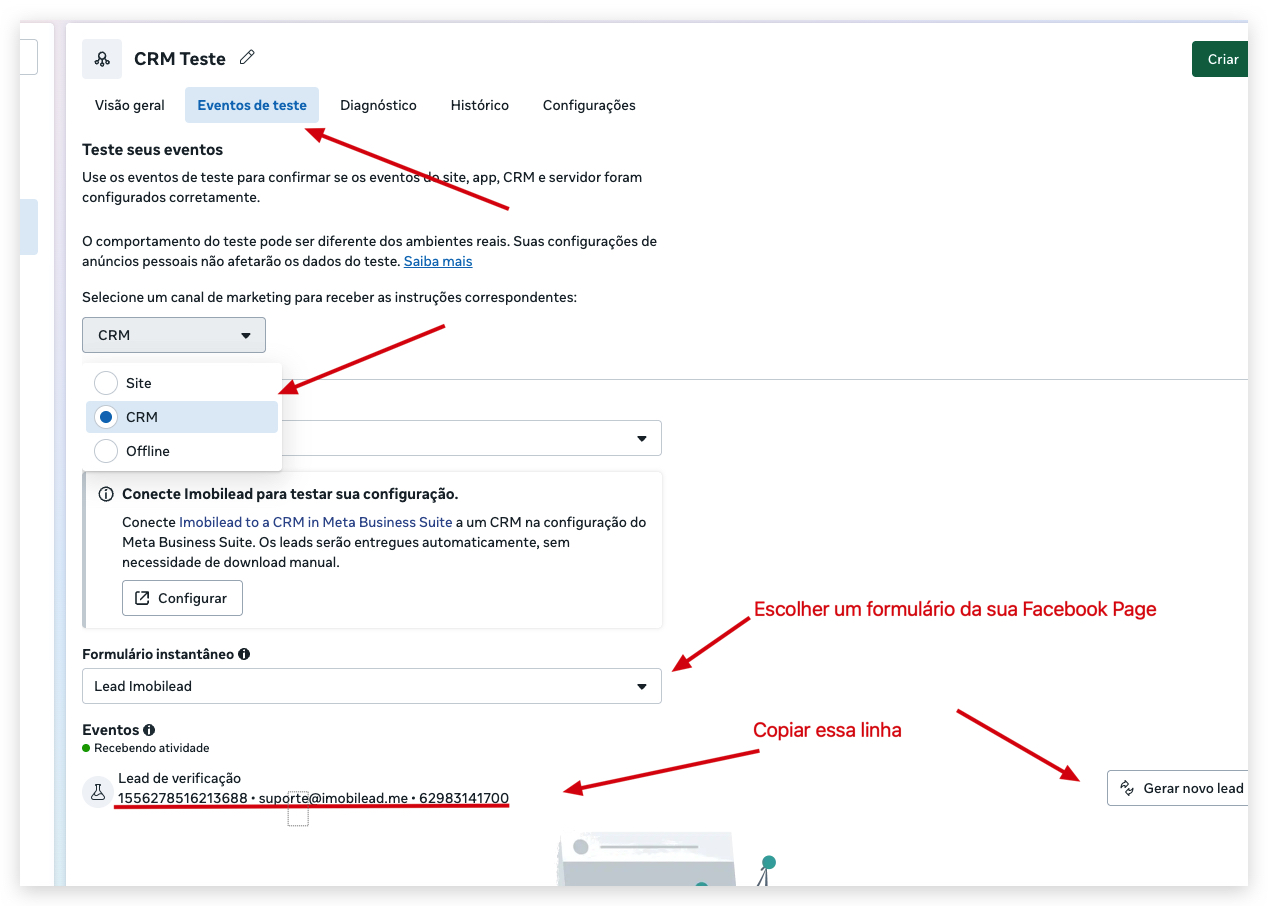
Copiar a linha do Lead de verificação
Em Eventos, o Meta mostra um Lead de verificação no formato leadId • email • telefone. Copie essa linha inteira. Se precisar de um novo, clique em Gerar novo lead.
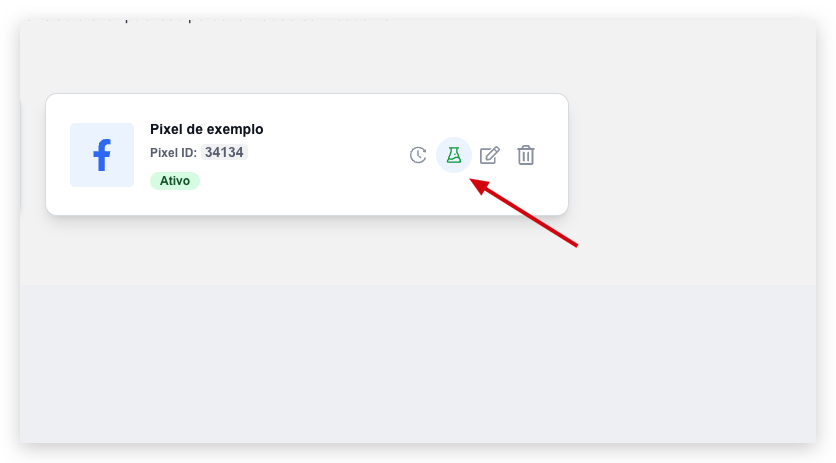
No Imobilead: abrir o teste do pixel
No card do pixel criado, clique no ícone de teste (frasco).
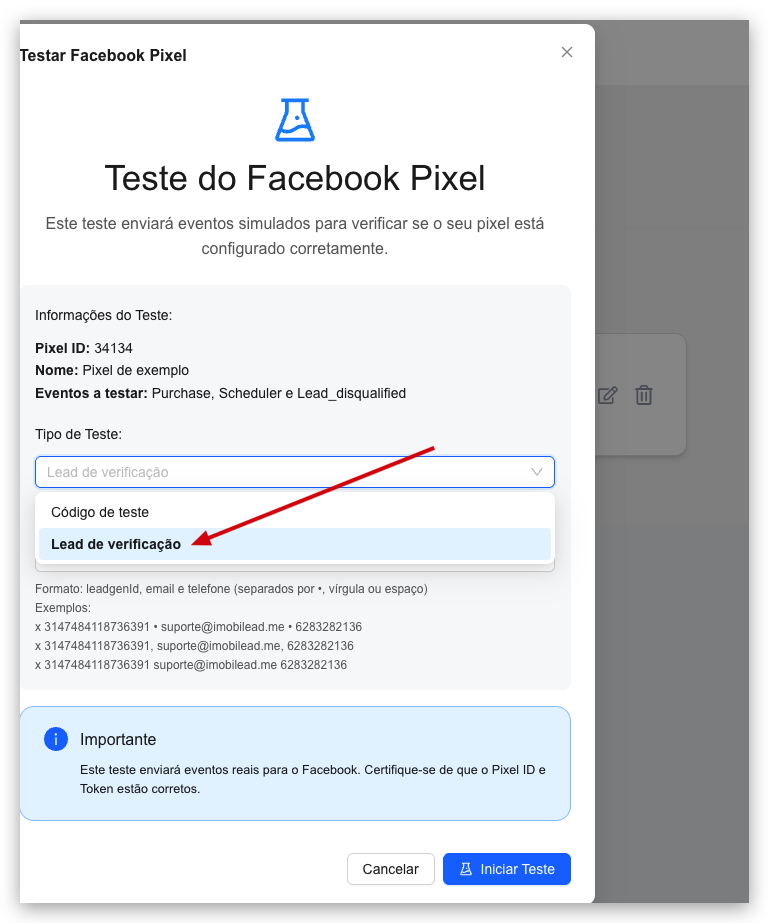
Escolher "Lead de verificação" e iniciar
Na janela Testar Facebook Pixel, em Tipo de Teste selecione Lead de verificação e cole a linha copiada do Meta (formato: leadId, email, telefone — separados por •, vírgula ou espaço). Clique em Iniciar Teste.
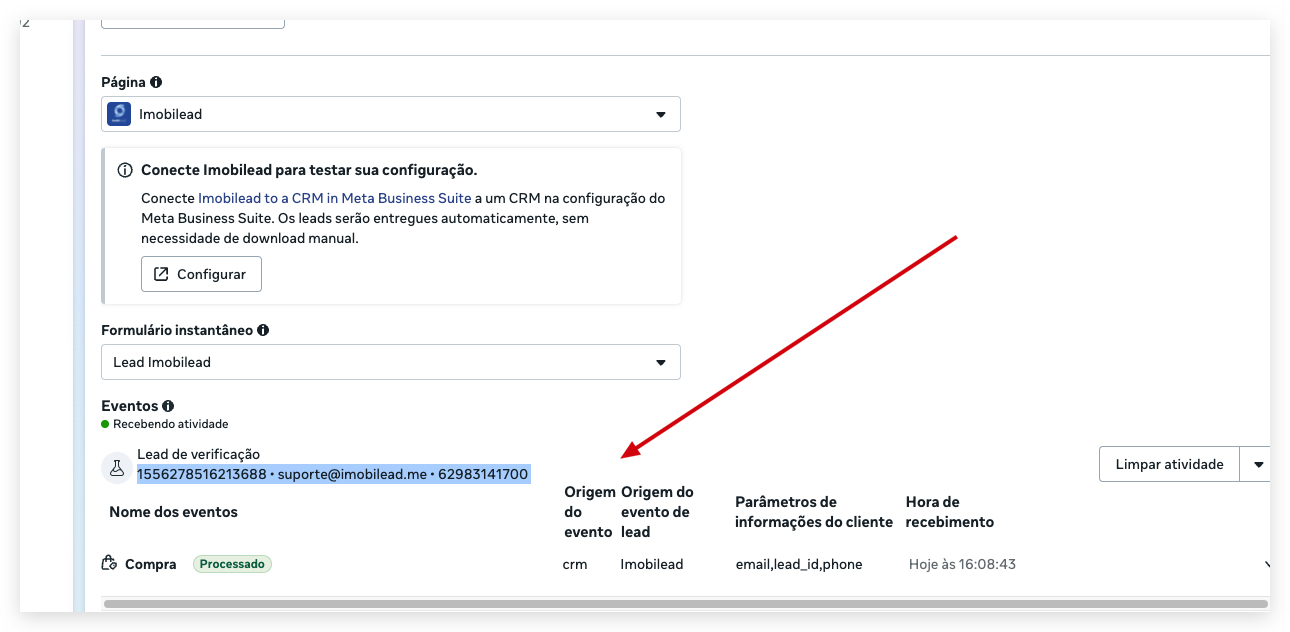
Conferir os eventos no Meta
Volte à aba Eventos de teste do Meta e atualize. Você verá os eventos recebidos (ex.: Compra) com Origem do evento: crm e status Processado, incluindo os parâmetros email, lead_id, phone.
Confirmar o evento personalizado
Após o primeiro teste, o Meta pode solicitar a confirmação do evento personalizado Lead_disqualified:
- Aceite a solicitação quando ela aparecer;
- Confirme que esse evento realmente acontece na sua empresa;
- Aceite os termos para incluí-lo nas análises das campanhas.
Problemas comuns
"Falha ao conectar com serviço de teste"
Verifique se o Pixel ID (Identificação do conjunto de dados) e o Token de acesso foram colados corretamente no Imobilead, sem espaços extras.
Os eventos não aparecem no Meta
- Aguarde até 30 minutos (eventos de produção);
- Confirme que o pixel está Ativo no Imobilead;
- Verifique se o conjunto de dados foi criado como tipo CRM — este é o erro mais frequente;
- Confirme se o corretor está de fato alterando os status dos leads.
A interface do Meta está diferente do tutorial
O Facebook altera suas telas com frequência. Os conceitos permanecem os mesmos (conjunto de dados tipo CRM, ponto de extremidade e token de acesso), mas os menus podem mudar de lugar.